In un mondo sempre più connesso, non sorprende che tu voglia sfruttare al massimo le potenzialità del tuo televisore, iniziando dall'attivazione del Bluetooth. Capita spesso, infatti, di voler collegare cuffie wireless, soundbar o altri dispositivi alla propria TV, ma non sempre è chiaro come fare, specialmente con la varietà di modelli e marche disponibili sul mercato. Se ti stai chiedendo, dunque, come attivare il Bluetooth sulla TV, sei capitato nella guida perfetta per te!
Nelle prossime righe, troverai istruzioni dettagliate su come attivare il Bluetooth per alcuni dei marchi più noti e diffusi di TV. Che tu abbia un modello di ultima generazione o meno recente, ti guiderò passo dopo passo nell'attivazione di questa funzionalità così utile.
Allora, sei pronto a trasformare la tua esperienza televisiva? Ottimo! Prenditi il tempo necessario per seguire questa guida e preparati a goderti la tua TV in un modo completamente nuovo. Iniziamo subito!
Indice
- Come attivare il Bluetooth sulla TV LG
- Come attivare il Bluetooth sulla TV Samsung
- Come attivare il Bluetooth sulla TV Sony BRAVIA
- Come attivare il Bluetooth su TV Hisense
- Come attivare il Bluetooth su TV Philips
- Come attivare il Bluetooth su TV TCL
- Come attivare il Bluetooth su TV Panasonic
- Cosa fare se la TV non ha il Bluetooth
Come attivare il Bluetooth sulla TV LG
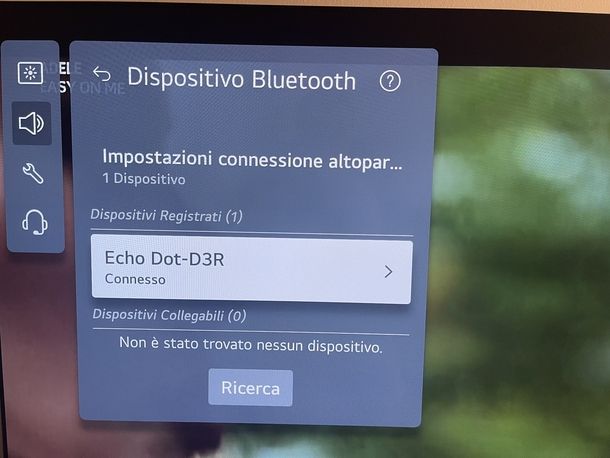
Disponi di una Smart TV LG e quindi stai cercando una soluzione per attivare il Bluetooth sulla TV LG? Nei prossimi paragrafi, ti spiegherò esattamente come fare.
In generale, basta premere il tasto ingranaggio del telecomando, individuare l'icona dell'ingranaggio in alto a sinistra e premerci su.
Se vuoi collegare un dispositivo audio, seleziona Audio e poi Uscita audio e scegli Usa altoparlante wireless per sfruttare un audio esterno oppure Usa gli altoparlanti esterni con gli altoparlanti TV per combinare le due cose.
In entrambi i casi, premi su Dispositivo Bluetooth utilizzando il pulsante principale. Nel prossimo passaggio, abilita il Bluetooth del dispositivo che vuoi connettere e attenti che compaia nella sezione Dispositivi Collegabili (n). Se non compare, prova a effettuare una nuova ricerca premendo sul pulsante Ricerca.
Una volta che la connessione è andata a buon fine, il dispositivo in questione comparirà nella sezione Dispositivi Registrati (n). Usando l'opzione Impostazioni connessione altoparlante puoi scegliere anche di collegare due dispositivi simultaneamente (anche se funziona soltanto con le cuffie Bluetooth).
Volendo, puoi scollegare o eliminare un dispositivo Bluetooth, sempre dalla sezione Dispositivo Bluetooth, selezionandolo prima dalla sezione Dispositivi Registrati (n) e poi scegliendo Scollega o Elimina dispositivo dalla schermata successiva.
Se, invece, vuoi collegarti a un dispositivo già registrato, selezionalo prima dalla sezione Dispositivi registrati (n) e poi scegli Collega.
In caso di problemi (ad esempio non riesci a trovare le impostazioni Bluetooth) ti consiglio di leggere il manuale utente incluso nella confezione di vendita. Se non lo trovi, puoi scaricarlo facilmente dal sito Web di LG. Collegati alla pagina Supporto, seleziona la voce Manuali e Software nella sezione Supporto prodotti e scegli prima TV/Audio e poi TV & Soundbar.
A questo punto, scegli la categoria o il tipo di televisore LG in tuo possesso (es. OLED evo) e scorri l'elenco proposto fino a quando non trovi il modello di TV in tuo possesso. Dopo averlo selezionato, potrai scaricare il manuale d'uso, dalla sezione Scarica il manuale, premendo sulla freccetta rivolta verso il basso presente in sua corrispondenza.
Come attivare il Bluetooth sulla TV Samsung
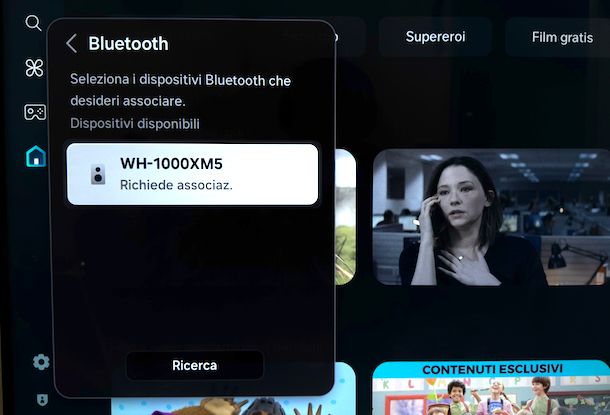
Passiamo ora a un altro marchio molto diffuso, Samsung, per capire insieme come procedere e attivare il Bluetooth su una Smart TV Samsung, così da collegare dispositivi audio come cuffie, casse o soundbar.
I passaggi da compiere possono variare leggermente in base al modello di televisore e al tipo di telecomando a disposizione, ma niente paura, perché ti mostrerò tutte le strade percorribili.
Dopo aver messo il tuo dispositivo audio in modalità di abbinamento, il primo passo dipende dal telecomando che hai tra le mani. Se possiedi un telecomando compatto, premi il tasto 123 contraddistinto dall'icona dell'ingranaggio.
Da qui, sposta la selezione verso destra con il tasto freccia destra, individua la voce Bluetooth e confermala con il pulsante centrale. Comparirà l'opzione Tutti i dispositivi Bluetooth, che ti mostrerà l'elenco completo dei dispositivi rilevabili nei paraggi.
Se invece hai un telecomando tradizionale, la procedura resta piuttosto semplice. Premi il tasto SETTINGS per entrare nel menu delle impostazioni, da cui puoi raggiungere le opzioni Bluetooth in due modi diversi.
Puoi aprire Connessioni e poi selezionare Bluetooth oppure passare da Audio a Uscita audio e infine Elenco altoparlanti Bluetooth.
Da qui, il televisore avvia in automatico la ricerca dei dispositivi audio nelle vicinanze. Ti basterà attendere qualche secondo. Quando il nome del tuo accessorio compare a schermo, selezionalo e conferma su Associa e connetti; se invece non lo vedi comparire nell'elenco, premi il tasto Ricerca per avviare una nuova scansione.
Dopo qualche istante, la TV completerà la connessione e ti mostrerà un messaggio di conferma del tipo [nome dispositivo audio] — Connesso. A questo punto puoi gestire le tue preferenze audio dalle Impostazioni rapide, richiamabili tenendo premuto il tasto indietro sul telecomando fino a tornare alla relativa schermata. Da qui seleziona Uscita audio e scegli il nome del dispositivo appena collegato per stabilirne la connessione.
Hai inoltre la possibilità di regolare la Modalità audio, scegliendo tra Standard, Suono adattivo e Amplificazione oppure di intervenire sul Formato audio dell'uscita digitale, selezionando tra Auto e PCM.
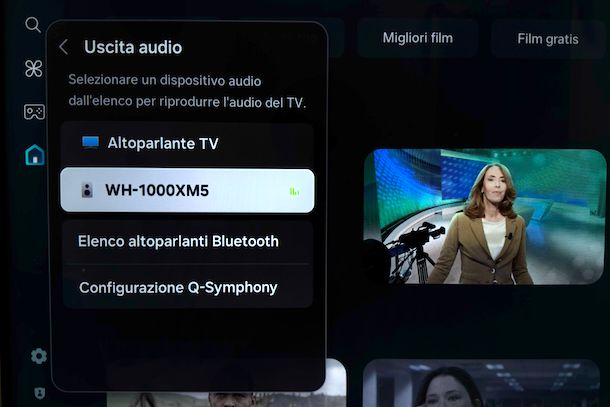
Per un controllo più approfondito, puoi passare alle Impostazioni complete. Premi il tasto indietro per raggiungerle, poi entra nella sezione Audio. Da qui puoi sostituire l'Altoparlante TV con il tuo dispositivo tramite la voce Uscita audio, oltre a regolare nuovamente la Modalità audio tra Standard, Suono adattivo e Amplificazione.
Se possiedi accessori audio del marchio Samsung, tieni presente anche la funzione Configurazione Q-Symphony: unisce gli altoparlanti del televisore al dispositivo audio Samsung per restituire un suono più ricco e con una migliore resa dello spazio sonoro.
Nella stessa sezione trovi anche le Impostazioni avanzate, da cui puoi regolare bilanciamento ed equalizzazione del suono, attivare o disattivare la modalità HDMI-eARC, scegliere il formato dell'uscita audio digitale, sincronizzare meglio audio e video tramite un apposito cursore per il ritardo, gestire la funzione Volume auto e, se necessario, riportare tutte le impostazioni ai valori di fabbrica con Reset audio.
Nella sezione Connessioni delle impostazioni complete trovi inoltre l'interruttore Con. autom. BT: attivandolo (con il tasto centrale del telecomando), il televisore si connetterà automaticamente al dispositivo Bluetooth già associato ogni volta che lo accendi con l'accessorio nelle vicinanze, senza bisogno di ripetere la procedura manualmente.
Per disconnettere temporaneamente un accessorio, apri Connessioni, seleziona Bluetooth, individua il dispositivo collegato e confermalo con il tasto centrale. Scegli Disconnetti e rispondi Sì al messaggio Disconnettere [nome dispositivo audio]? per interrompere il collegamento. Se invece vuoi eliminare del tutto l'abbinamento, dopo la disconnessione ripeti la stessa selezione ma scegli Dissocia, confermando anche in questo caso con Sì alla richiesta Dissociare [nome dispositivo audio]?.
Per tornare ad ascoltare l'audio dagli altoparlanti del televisore basta spegnere l'accessorio Bluetooth, oppure aprire il menu Impostazioni > Audio > Uscita audio e impostare Altoparlante TV come dispositivo di uscita.
Se invece hai bisogno di collegare un mouse, una tastiera o un controller alla tua TV Samsung, la procedura è leggermente diversa da quella appena vista per i dispositivi audio: trovi tutti i dettagli in questa guida dedicata.
Purtroppo, i passaggi specifici possono variare in base al modello in tuo possesso, quindi ti consiglio di consultare il manuale del televisore in modo da accedere alle istruzioni dettagliate. Per fare ciò, utilizza un computer o un altro device e collegati alla pagina Web Download e Software presente sul sito ufficiale di Samsung.
A questo punto, digita nel campo di ricerca (presente sotto a Inserisci il codice modello o nome del tuo prodotto) il nome specifico della TV Samsung che possiedi. Puoi reperirlo sulla scatola oppure sull'etichetta collocata dietro oppure sotto il televisore. In alternativa, puoi seguire le indicazioni presenti nella sezione Oppure seleziona la categoria, fino ad arrivare al manuale del tuo modello.
Come attivare il Bluetooth sulla TV Sony BRAVIA
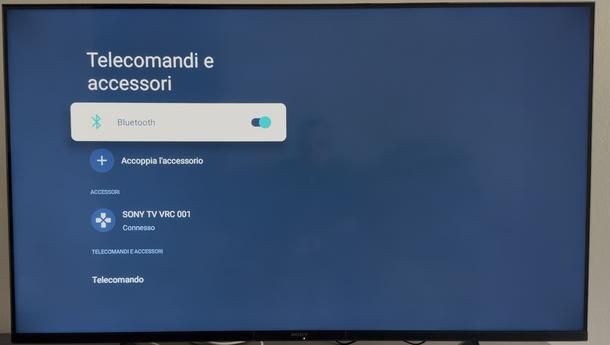
Hai una TV Sony BRAVIA con sistema Google TV (o Android TV) e ti stai chiedendo come attivare il Bluetooth per collegare le tue cuffie, un altoparlante o qualsiasi altro accessorio wireless? Vediamo insieme tutti i passaggi necessari, sia per associare un nuovo dispositivo audio sia per ricollegare il telecomando del televisore.
Per associare un accessorio come cuffie, un altoparlante o un qualsiasi altro dispositivo Bluetooth, parti dalla Home e apri il pannello delle impostazioni rapide selezionando l'icona a forma di ingranaggio in alto a destra, accanto all'orario e all'immagine del profilo.
Nel pannello che si apre, seleziona il riquadro al Bluetooth. Si aprirà la schermata Telecomandi e accessori. Verifica che l'interruttore accanto alla voce Bluetooth sia attivo e spostato verso destra; in caso contrario, selezionalo per attivarlo. Fatto questo, sposta la selezione sulla voce
e confermala.
Comparirà la schermata Ricerca accessori…, con una barra di avanzamento e il messaggio Prima di accoppiare i tuoi dispositivi Bluetooth, assicurati che siano in modalità di accoppiamento. A questo punto, metti il dispositivo che vuoi collegare in modalità di accoppiamento. La TV lo troverà e potrai completare l'associazione.
Se invece hai bisogno di associare o ricollegare il telecomando della TV via Bluetooth, ad esempio perché non risponde più correttamente ai comandi, il percorso è leggermente diverso. Dalla schermata Telecomandi e accessori raggiunta come ti ho appena spiegato, scorri fino alla sezione TELECOMANDI E ACCESSORI e seleziona la voce Telecomando.
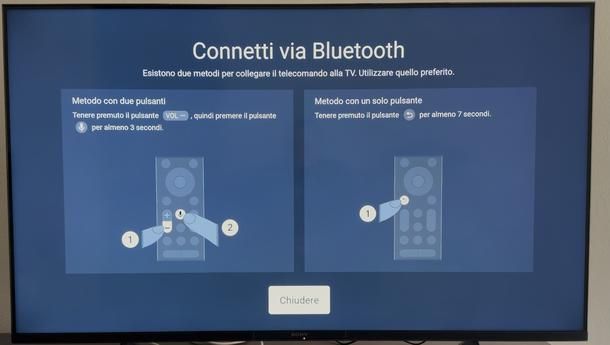
Si aprirà la schermata Telecomando, dove trovi la voce Connetti via Bluetooth e, poco sotto, l'indicazione del telecomando attualmente connesso. Più in basso, invece, trovi la sezione Aggiornamento software con la versione installata. Seleziona Connetti via Bluetooth per procedere.
Comparirà una finestra con la domanda Connettere un nuovo telecomando? e l'avviso che il telecomando attualmente connesso verrà disconnesso. Seleziona Connetti un nuovo telecomando per proseguire (in alternativa puoi annullare l'operazione scegliendo No, Annulla).
Si apre quindi la schermata Connetti via Bluetooth, che ti mostra due modalità per completare l'associazione. Con il Metodo con due pulsanti, tieni premuto il tasto VOL- e, senza rilasciarlo, premi anche il pulsante del microfono per almeno 3 secondi.
In alternativa, con il Metodo con un solo pulsante, tieni premuto il tasto Indietro (la freccia circolare) per almeno 7 secondi. Segui uno dei due metodi con il telecomando, quindi seleziona Chiudere per uscire dalla schermata delle istruzioni e tornare alla Home.
Se durante uno di questi passaggi hai qualche dubbio o vuoi consultare le istruzioni ufficiali specifiche del tuo modello, sappi che puoi sempre fare riferimento al manuale utente del televisore, anche se non lo hai più a portata di mano in versione cartacea.
Come dici? Non lo trovi o lo hai smarrito? Niente paura! Puoi scaricarlo facilmente dalla pagina Web dedicata ai manuali presente sul sito Web di Sony. Ti basta digitare il nome del modello o delle parole chiave nel campo di ricerca, premere sul pulsante Cerca, individuare il modello in tuo possesso e procedere con il download del manuale in PDF oppure effettuare una ricerca manuale usando la sezione Seleziona il tipo di prodotto.
Come attivare il Bluetooth su TV Hisense
Possiedi una TV a marchio Hisense e vuoi sapere come attivare il Bluetooth per collegare cuffie o casse wireless? Attivare il Bluetooth su una TV Hisense è un'operazione piuttosto semplice, anche se la procedura esatta dipende dal sistema operativo installato sul tuo specifico modello. Nel mercato attuale, Hisense utilizza principalmente il sistema proprietario VIDAA OS oppure Google TV/Android TV, anche se non mancano versioni equipaggiate con Fire TV o Roku OS.
Se il tuo televisore utilizza il sistema operativo proprietario di Hisense, ovvero VIDAA OS, per avviare l'associazione (pairing) premi il tasto Home (l'icona della casetta) sul telecomando, quindi usa le frecce direzionali per evidenziare l'icona delle Impostazioni (l'ingranaggio), solitamente collocata in alto sullo schermo, e premi OK.
Nel menu laterale seleziona la scheda Connessione (o Rete e Connessioni), scorri verso il basso fino alla voce Bluetooth e selezionala, assicurandoti che l'interruttore sia impostato su ON (Attivato).
Poco più in basso, seleziona Gestione Dispositivi (o Gestione apparecchiature) e metti il tuo accessorio, ad esempio cuffie o soundbar, in modalità associazione. Non appena la TV lo rileverà, selezionalo dall'elenco per completare l'accoppiamento.
Se invece il tuo modello utilizza il sistema operativo di Google, cioè Google TV o Android TV, premi il tasto Home sul telecomando e vai sulle Impostazioni (sempre l'icona dell'ingranaggio, generalmente in alto a destra). Scorri fino a trovare la sezione Telecomandi e accessori (indicata come Bluetooth su alcune interfacce più recenti) e seleziona Accoppia telecomando o accessorio (oppure Aggiungi dispositivo).
Assicurati che le tue cuffie o casse Bluetooth siano in modalità accoppiamento. La TV avvierà una scansione e, non appena il nome del dispositivo comparirà sullo schermo, selezionalo e conferma su Accoppia.
Nel caso in cui tu possieda un modello d'importazione o comunque particolare, equipaggiato con Fire TV OS, il percorso da seguire è Impostazioni > Telecomandi e dispositivi Bluetooth > Altri dispositivi Bluetooth > Aggiungi dispositivo Bluetooth. Se invece la tua TV monta Roku TV, vai su Impostazioni > Telecomandi e dispositivi > Cuffie o altoparlanti wireless > Aggiungi nuovo dispositivo.
Attenzione, però: c'è un passaggio fondamentale che in molti si dimenticano di compiere. Sulla maggior parte dei modelli Hisense, e in particolare su quelli con VIDAA OS, l'accoppiamento Bluetooth non devia automaticamente l'audio verso le cuffie. Se dopo aver associato l'accessorio non senti alcun suono, non pensare subito che qualcosa non abbia funzionato: manca semplicemente un ultimo passaggio.
Torna al menu principale delle Impostazioni, vai alla sezione Suono (o Audio) e seleziona Uscita Audio (Audio Output). Da qui cambia l'impostazione da Altoparlanti TV a Bluetooth. Solo a questo punto sentirai finalmente il suono provenire dalle cuffie.
Se durante la procedura riscontri qualche difficoltà, sappi che puoi sempre fare riferimento al manuale d'uso del tuo modello o contattare direttamente l'assistenza Hisense. Per scaricare il manuale, vai sul sito it.hisense.com, apri il menu TV & Audio, seleziona TV, individua la scheda del tuo modello e scorri fino alla sezione Download, dove trovi la voce Istruzioni d'uso da scaricare in PDF.
Se invece preferisci parlare con un operatore, puoi raggiungere il modulo di contatto dal menu Supporto > Contatta Hisense oppure telefonare al numero 800.321.999.
Come attivare il Bluetooth su TV Philips
Hai una TV Philips e vuoi collegare delle cuffie o degli altoparlanti wireless? Anche in questo caso, attivare il Bluetooth e associare un dispositivo richiede solo pochi e semplici passaggi. Per prima cosa, accendi il dispositivo Bluetooth e posizionalo entro il raggio di copertura della TV, che corrisponde a circa 5 metri di distanza.
Premi il tasto casa sul telecomando per accedere alla Home, seleziona Impostazioni > Wireless e reti e premi la freccia destra per entrare nel menu. Da qui, seleziona Bluetooth > Cerca dispositivo Bluetooth e premi OK. Scegli poi Ricerca e premi nuovamente OK, seguendo le istruzioni che compaiono sullo schermo.
Il dispositivo verrà associato e il televisore memorizzerà la connessione. Per completare la procedura, seleziona il tipo di dispositivo appena collegato e premi OK. Se il dispositivo non viene rilevato subito, avvicinalo ulteriormente alla TV e ripeti la ricerca.
Oltre alla procedura standard, i televisori Philips offrono un paio di funzioni Bluetooth aggiuntive che vale la pena conoscere. Se possiedi delle cuffie Philips easy-pair compatibili, ti basta metterle in modalità di associazione entro 5 metri dalla TV e tenere premuto per circa 3 secondi l'apposito tasto sul telecomando, per avviare un accoppiamento rapido senza dover passare dal menu Impostazioni.
Anche il telecomando in dotazione con la TV, del resto, sfrutta il Bluetooth per alcune funzioni, come i comandi vocali di Alexa. Se dovessi avere bisogno di associarlo nuovamente al televisore, ti basta tenere premuto per circa 3 secondi il tasto SORGENTI (ASSOCIA) sul telecomando.
Per qualsiasi necessità legata a manuali, documentazione o assistenza, il sito di Philips mette a disposizione diverse risorse. Trovi informazioni dedicate al mondo audio e video alla pagina di supporto Philips per TV e soundbar mentre per la home generale dell'assistenza puoi visitare la pagina Web dedicata.
Da qui, digitando il numero di modello del tuo televisore nel campo di ricerca del prodotto, raggiungi la scheda dedicata con la sezione Manuali e documentazione, da cui scaricare le istruzioni d'uso complete in PDF. Se preferisci invece parlare con un operatore, la stessa pagina mette a disposizione il pulsante Contatta il supporto per metterti in contatto diretto con il team Philips.
Come attivare il Bluetooth su TV TCL
Il discorso non cambia più di tanto se possiedi una Smart TV TCL. Anche in questo caso, attivare il Bluetooth per collegare dispositivi compatibili, come cuffie audio, un mouse o una tastiera, richiede una procedura piuttosto rapida.
Premi il tasto della dashboard sul telecomando del televisore, quindi naviga nel menu e seleziona Tutte le impostazioni > Telecomandi e accessori, premendo OK o il tasto direzionale destro per accedere. Da qui, seleziona Accoppia accessorio e premi OK.
Il televisore avvierà automaticamente la ricerca dei dispositivi Bluetooth nelle vicinanze. Non appena individui il tuo accessorio nell'elenco, selezionalo, premi OK e segui le indicazioni visualizzate sullo schermo per completare la connessione. Se l'accessorio non compare subito, verifica che sia acceso e in modalità di abbinamento, poi ripeti la ricerca.
Se in futuro hai bisogno del manuale del tuo televisore o vuoi contattare l'assistenza TCL, il sito ufficiale mette a disposizione due sezioni dedicate. Per i manuali, vai alla pagina di download, seleziona la categoria Televisore tra quelle proposte, cerca il modello specifico nel campo di ricerca e scarica il documento che ti interessa, ad esempio lo User Manual, dalla relativa scheda.
Per contattare invece l'assistenza, raggiungi la pagina Contattaci, seleziona la categoria di prodotto (Televisore) e l'argomento più vicino al problema che stai riscontrando tra quelli proposti nel menu a tendina.
Come attivare il Bluetooth su TV Panasonic
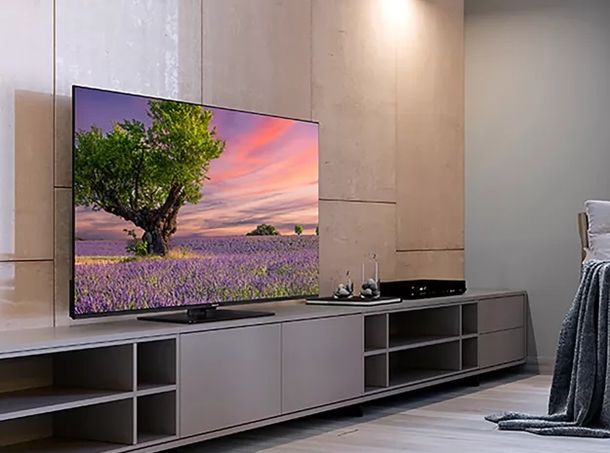
Chiudiamo la rassegna dei principali marchi con i televisori Panasonic, sui quali attivare e configurare un dispositivo Bluetooth, che si tratti di tastiere, mouse, cuffie o smartphone, è altrettanto immediato.
Visualizza la schermata iniziale premendo il pulsante Home e seleziona Impostazioni. Da qui, scegli Telecomandi e dispositivi Bluetooth e premi il pulsante OK per accedere, seguendo poi le istruzioni visualizzate sullo schermo per completare l'abbinamento.
Prima di procedere, però, ci sono alcune informazioni utili da tenere a mente. Per quanto riguarda la compatibilità, puoi collegare tastiere e mouse compatibili HID/HOGP, oltre a dispositivi audio compatibili A2DP/AVRCP. Per garantire una connessione stabile e sicura, ti consiglio di usare accessori che supportano la versione Bluetooth 4.2 o successive.
Quando colleghi un dispositivo audio Bluetooth, puoi gestire l'uscita e il volume audio tramite le impostazioni di Modalità di uscita audio (ad esempio selezionando l'uscita simultanea su Altoparlante TV e Bluetooth) e regolarne il livello dalla voce Volume delle Bluetooth.
Se ti accorgi che l'audio del dispositivo Bluetooth è sfasato rispetto alle immagini sullo schermo, puoi correggerlo tramite l'opzione Ritardo audio Bluetooth. In caso di interruzioni del suono, invece, prova ad avvicinare l'accessorio al televisore. Tieni presente che l'uso simultaneo della banda Wi-Fi a 2.4 GHz potrebbe generare interferenze, per cui è preferibile impostare il router su una banda a 5 GHz o 6 GHz.
Se hai bisogno di consultare il manuale del tuo modello o contattare l'assistenza Panasonic, puoi fare riferimento alla pagina Trova informazioni sul prodotto del sito ufficiale: dopo aver cercato il tuo modello, troverai la scheda Manuali e guide con le istruzioni per l'uso da scaricare.
Dalla stessa area di supporto puoi anche contattare l'assistenza tramite telefono o chat oppure consultare la pagina Altri contatti, dove sono disponibili più recapiti a seconda della tipologia di prodotto.
Cosa fare se la TV non ha il Bluetooth
Molti modelli recenti includono questa feature, ma non è sempre presente, specialmente in modelli più vecchi o economici. Puoi verificare la presenza del Bluetooth controllando le specifiche del tuo modello sul manuale utente o sul sito Web del produttore.
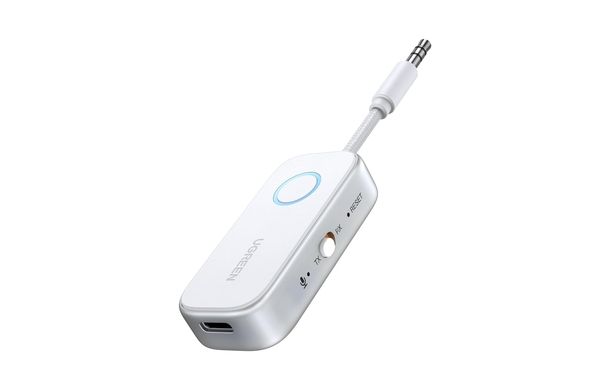
Se il tuo televisore non dovesse supportare il Bluetooth, per il collegamento di cuffie e speaker Bluetooth potresti fare uso di un adattatore Bluetooth esterno da collegare al televisore tramite USB/jack audio, ma sappi che non tutti i televisori sono compatibili con prodotti di questo genere e che, in ogni caso, potrebbero verificarsi problemi di lag (cioè di ritardo nel suono). Mi raccomando, dunque, informati bene prima di acquistare un dispositivo simile. Maggiori info qui.

Vedi offerta su Amazon

Vedi offerta su Amazon

Vedi offerta su Amazon

Vedi offerta su Amazon
In qualità di affiliati Amazon, riceviamo un guadagno dagli acquisti idonei effettuati tramite i link presenti sul nostro sito.

Salvatore Aranzulla è il blogger e divulgatore informatico più letto in Italia. Noto per aver scoperto delle vulnerabilità nei siti di Google e Microsoft. Collabora con riviste di informatica e ha curato la rubrica tecnologica del quotidiano Il Messaggero. È il fondatore di Aranzulla.it, uno dei trenta siti più visitati d'Italia, nel quale risponde con semplicità a migliaia di dubbi di tipo informatico. Ha pubblicato per Mondadori e Mondadori Informatica.