Vorresti modificare la lingua dell'interfaccia di Prime Video, ma non riesci a trovare l'opzione giusta per farlo? Ti piacerebbe guardare un film in lingua originale su Amazon Prime Video, ma non sai come riuscirci? Se la risposta ad almeno una di queste domande è affermativa, non preoccuparti: sei capitato nel posto giusto, al momento giusto!
Con la guida di oggi, infatti, ti spiegherò come cambiare lingua su Prime Video fornendoti tutte le indicazioni necessarie per riuscire nel tuo intento. Per prima cosa, sarà mio compito mostrarti la procedura dettagliata per modificare la lingua da usare per l'interfaccia del servizio in questione. Successivamente, troverai anche le istruzioni per cambiare la lingua dell'audio e dei sottotitoli di un contenuto che intendi guardare.
Se sei d'accordo e non vedi l'ora di approfondire l'argomento, non perdiamo altro tempo prezioso e vediamo come procedere. Mettiti comodo, ritagliati cinque minuti liberi solo per te e dedicati alla lettura dei prossimi paragrafi. Seguendo le indicazioni che sto per darti, ti assicuro che l'intera operazione si rivelerà davvero un gioco da ragazzi. Buona lettura e, soprattutto, buona visione!
Indice
- Come cambiare lingua su Prime Video: interfaccia
- Da computer
- Da smartphone e tablet
- Da TV
- Come cambiare lingua audio su Prime Video
- Da computer
- Da smartphone e tablet
- Da TV
- Come cambiare la lingua dei sottotitoli su Prime Video
- Da computer
- Da smartphone e tablet
- Da TV
- Come cambiare lingua su Prime Video: Sky Q
- Perché non riesco a cambiare lingua su Prime Video?
Come cambiare lingua su Prime Video: interfaccia
Prima di scoprire come intervenire sull'audio o sui sottotitoli di un singolo film o serie TV, conviene partire dalla base, ovvero la lingua dell'interfaccia di Prime Video: quella dei menu, dei pulsanti e delle scritte che vedi ogni volta che apri il servizio.
Nei prossimi paragrafi trovi le indicazioni dettagliate per modificarla da computer, da smartphone e tablet e da Smart TV.
Da computer
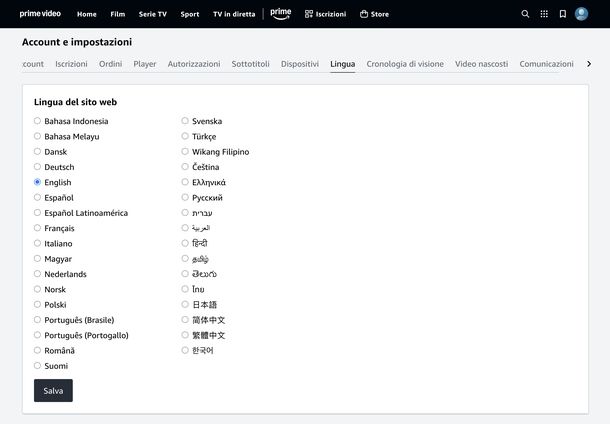
Se quello che ti interessa fare è poter cambiare lingua su Prime Video, il celebre servizio di streaming video di Amazon dedicato ai clienti Amazon Prime, intervenendo da computer, ti informo che è una procedura semplice e veloce. Tutto quello che devi fare è accedere alle impostazioni del tuo account e selezionare la lingua che preferisci usare per l'interfaccia del servizio.
Per cui, per procedere, collegati alla pagina principale di Prime Video e, se non hai ancora effettuato l'accesso al tuo account, puoi scegliere la lingua di tuo interesse cliccando sull'icona della lingua in alto a destra (es. IT) e selezionando l'idioma di tuo interesse (es. Italiano, English, Español ecc.) dal menu che si apre.
Se, invece, hai effettuato l'accesso ad Amazon Prime Video, usa questo link diretto per andare direttamente alla scheda Lingua di Account e impostazioni, premi sul pulsante Cambia nella sezione Lingua del sito Web, apponi il segno di spunta accanto alla lingua che preferisci e premi sul pulsante Salva, in modo da modificare la lingua e salvare le modifiche.
Inoltre, ti segnalo che le modifiche saranno applicate esclusivamente al browser in uso: accedendo ad Amazon Prime Video da un altro computer (o dallo stesso computer utilizzando un altro browser), dovrai nuovamente cambiare la lingua.
Infine, devi sapere che le modifiche sono applicate a tutti i profili di visione associate all'account in uso. Infatti, a differenza di altri servizi di questo genere (es. Netflix) che consentono di modificare la lingua per ciascun profilo di visione, le modifiche relative alla lingua usata per l'interfaccia di Prime Video vengono applicate automaticamente a tutti i profili disponibili, senza alcuna possibilità di personalizzazione.
Da smartphone e tablet
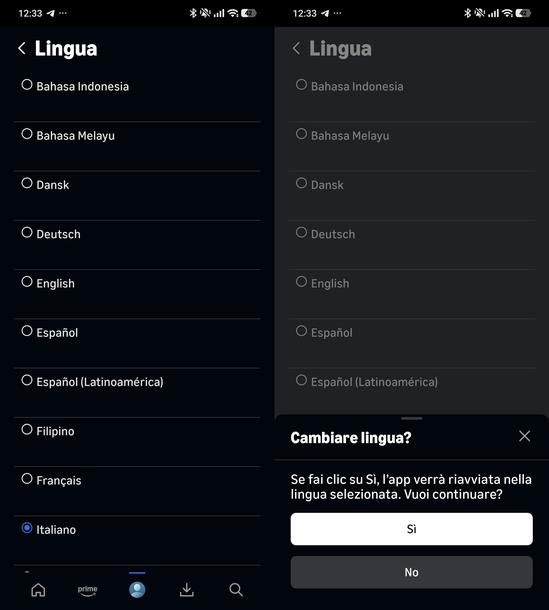
Cambiare lingua su Prime Video è cosa fattibile anche da smartphone e tablet. Per riuscirci, è sufficiente intervenire sulle impostazioni dell'app di Amazon Prime Video, che è disponibile per Android (anche su store alternativi) e per iOS/iPadOS.
Per modificarla, apri l'app e raggiungi il tuo profilo: se usi Android, trovi l'icona del profilo nella barra di navigazione in basso; su iPhone o iPad, invece, la stessa icona si trova in alto a destra nella schermata Home.
Una volta nella pagina del profilo, tocca l'icona a forma di ingranaggio (su Android è collocata in alto a destra della pagina del profilo) per accedere alle impostazioni dell'app.
Da qui il percorso cambia leggermente a seconda del sistema che stai usando. Su Android, tra le numerose voci dell'elenco Impostazioni di Prime Video, tocca la voce Lingue. Si apre così una schermata con due opzioni: Lingue streaming e Lingua dell'app. Dovrai selezionare proprio quest'ultima per proseguire.
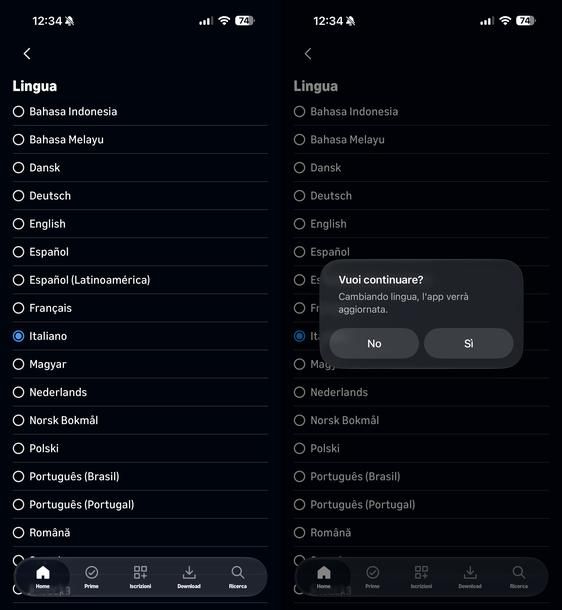
Su iPhone e iPad, invece, la schermata Impostazioni ti porta più rapidamente alla meta. Scorri l'elenco fino alla voce Lingua, sotto la quale è già indicata la lingua attualmente impostata (es. Italiano), e sfiorala.
A questo punto, su entrambi i sistemi, ti viene mostrato l'elenco completo delle lingue disponibili per l'interfaccia (tra cui Deutsch, English, Español, Français e naturalmente Italiano), con un pallino a indicare quella attiva. Tocca la lingua che desideri impostare. Comparirà un messaggio di conferma, il cui testo cambia leggermente a seconda del dispositivo.
Su Android leggerai Cambiare lingua? seguito da Se fai clic su Sì, l'app verrà riavviata nella lingua selezionata. Vuoi continuare?. Su iPhone e iPad, invece, il messaggio recita Vuoi continuare? seguito da Cambiando lingua, l'app verrà aggiornata. In entrambi i casi, premi sul pulsante Sì per confermare (o su No se hai cambiato idea). L'app si riavvierà con l'interfaccia nella lingua appena scelta.
Un consiglio pratico: il riavvio dell'app, per quanto rapido, potrebbe farti perdere per qualche istante il punto esatto in cui ti trovavi nella navigazione. Non si tratta comunque di un'operazione rischiosa o irreversibile. Puoi sempre tornare alla lingua di partenza ripetendo la stessa procedura in qualsiasi momento.
Così come da computer, anche in questo caso le modifiche relative alla lingua vengono applicate a tutti i profili di visione ed esclusivamente sul dispositivo in uso.
Da TV
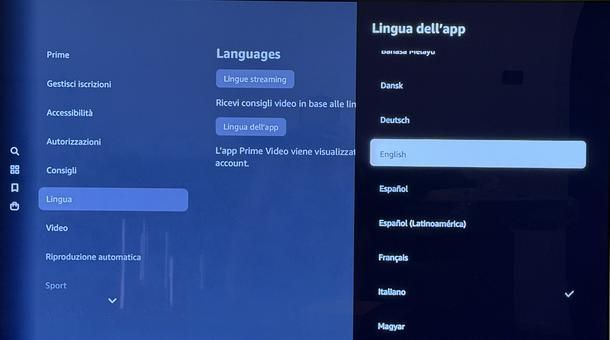
Preferisci gestire tutto senza alzarti dal divano? Sappi allora che è possibile cambiare lingua su Prime Video dalla TV con pochi passaggi, agendo direttamente dall'app installata sulla Smart TV.
Apri l'app di Prime Video sul tuo televisore smart. Richiama quindi il menu laterale dell'app, premendo il tasto freccia sinistra. Seleziona la voce Impostazioni e, nella colonna di sinistra del menu che si apre, scegli Lingua. Si apre così il pannello Languages, con due pulsanti a disposizione: Lingue streaming e Lingua dell'app. Seleziona quest'ultimo per procedere.
Nell'elenco che compare individua la lingua attualmente in uso, contrassegnata da un segno di spunta, e seleziona quella che desideri impostare al suo posto, ad esempio English. L'interfaccia dell'app cambierà immediatamente. Anche il menu Impostazioni, a questo punto, ti mostrerà le voci tradotte.
Come cambiare lingua audio su Prime Video
Quello che ti interessa fare non è modificare l'idioma dell'interfaccia del servizio, ma vorresti cambiare lingua film su Prime Video? Nessun problema! Si può fare anche questo.
Vediamo quindi, uno per uno, come procedere sui vari dispositivi, dal computer, passando per smartphone e tablet, fino ad arrivare alla Smart TV.
Da computer
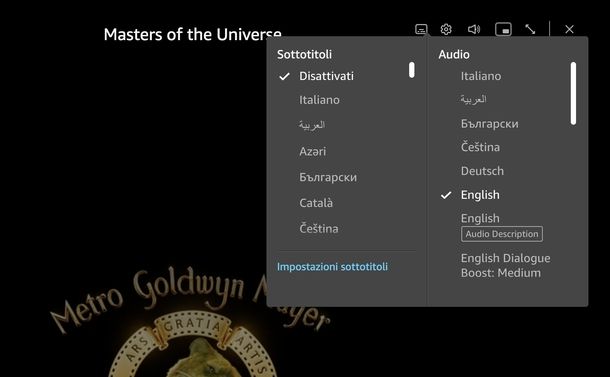
Se ti stai chiedendo come cambiare lingua su Prime Video film quando sei al computer, la procedura richiede solo un paio di passaggi in più rispetto a quella vista per l'interfaccia.
Per procedere, collegati quindi alla pagina principale di Amazon Prime Video, accedi al tuo account (se non hai già provveduto a farlo) e clicca sull'immagine di copertina del film o della serie TV di tuo interesse.
Nella nuova schermata visualizzata, fai clic sulla scheda Dettagli che trovi sotto l'anteprima del contenuto selezionato e assicurati che in corrispondenza della voce Lingue audio la lingua di tuo interesse sia tra quelle disponibili.
A questo punto, premi sul pulsante Riproduci, per avviare la riproduzione del contenuto in questione, dopodiché clicca sull'icona Lingue e sottotitoli (quella del fumetto) visibile nella parte in alto a destra dello schermo al passaggio del puntatore e, nella sezione Audio, apponi il segno di spunta accanto alla lingua che preferisci (es. Italiano).
Da computer, Prime Video mette a disposizione anche un'altra impostazione, ben distinta da quella appena vista, chiamata Lingua di streaming. La trovi tornando su Account e impostazioni e selezionando la scheda Lingua.
Qui, oltre alla sezione Lingua del sito Web già vista in precedenza, compare anche il riquadro Lingua di streaming, che permette di ricevere consigli video in base alle lingue preferite del tuo profilo per audio e sottotitoli.
Premendo sul pulsante Cambia si apre la pagina Lingue streaming, dove puoi scegliere tra le opzioni Automatico (nessun filtro linguistico) e Personalizzata. Selezionando quest'ultima, spunta le lingue che preferisci, fino a un massimo di cinque, tra quelle elencate, e premi Salva per confermare.
Attenzione, però, a non confondere le due impostazioni: la Lingua di streaming non cambia in alcun modo l'audio del film o della serie TV che stai guardando in quel momento, ma si limita a orientare i consigli di Prime Video verso i contenuti disponibili nelle lingue che hai indicato. Per modificare davvero la lingua audio di un contenuto, devi sempre affidarti al metodo visto poco sopra, agendo sull'icona Lingue e sottotitoli durante la riproduzione.
Da smartphone e tablet
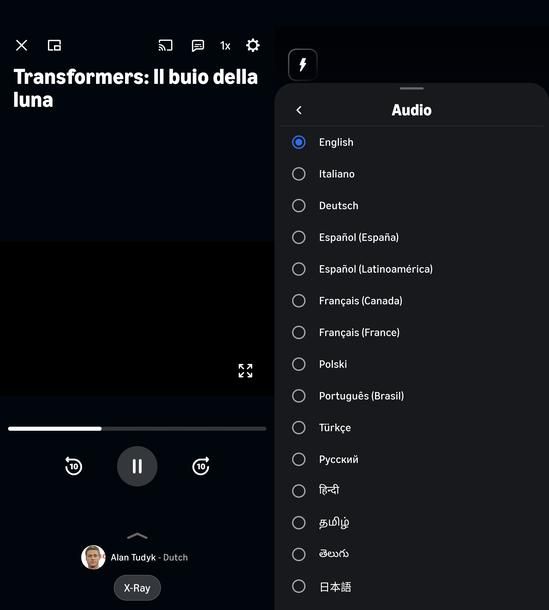
Per cambiare la lingua audio di Prime Video da mobile, invece, avvia l'app del celebre servizio di streaming video di Amazon, individua il contenuto che intendi guardare e fai tap sulla sua immagine d'anteprima, per visualizzarne i dettagli.
Nella pagina dei dettagli del contenuto scelto trovi la trama, il genere, la durata, l'anno di uscita e, spesso, indicazioni come Aggiunto da poco e la classificazione per età.
Su iPhone e iPad, in particolare, è presente anche una riga specifica, del tipo Lingue: Audio (2), Sottotitoli (1), che, espandendola, ti mostra in anteprima tutte le lingue audio e dei sottotitoli disponibili per quel titolo, con l'avviso che la lingua si sceglie durante la riproduzione del video.
Premi quindi sul pulsante di riproduzione, come Continua a guardare se il contenuto era già stato avviato in precedenza, per far partire il video.
Una volta avviata la riproduzione, tocca lo schermo per richiamare i controlli e sfiora l'icona a forma di ingranaggio collocata in alto a destra. Si apre un pannello con le voci Sottotitoli, Audio, Descrizione audio e Dialogue Boost (su iPhone e iPad compare anche la voce Velocità).
Tocca la voce Audio. Comparirà l'elenco completo delle tracce audio disponibili per quel contenuto, con un pallino a indicare quella attualmente attiva. Seleziona la lingua che preferisci e l'audio del video cambierà all'istante, senza bisogno di interrompere o riavviare la riproduzione.
Come già visto per il computer, anche da smartphone e tablet Android trovi un'impostazione distinta chiamata Lingue streaming, raggiungibile seguendo lo stesso percorso descritto nel capitolo precedente per cambiare la lingua dell'interfaccia (l'icona del profilo, poi l'ingranaggio delle impostazioni, poi la voce Lingue). Questa volta, però, tocca Lingue streaming anziché Lingua dell'app.
Da qui, seleziona Personalizzata e spunta fino a cinque lingue tra quelle proposte, quindi conferma con Salva. In basso comparirà il messaggio Preferenza aggiornata. Anche in questo caso, ricorda che si tratta solo di un filtro per i consigli sui contenuti, non di un modo per cambiare l'audio di un video già in riproduzione.
Da TV
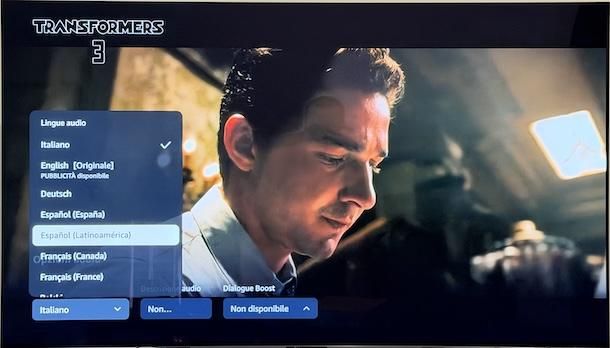
Se, invece, la tua intenzione è cambiare la lingua dell'audio su Prime Video da TV, anche in questo caso tutto quello che devi fare è accedere al contenuto di tuo interesse, avviarne la riproduzione e, successivamente, impostare la lingua che preferisci.
Vediamo nel dettaglio come cambiare lingua su Prime Video Smart TV quando si tratta dell'audio di un contenuto. Apri la scheda del titolo che ti interessa. Oltre al pulsante per avviare la riproduzione (Riprendi o Guarda ora), trovi anche la voce Più dettagli.
Quest'ultima è utile se vuoi controllare in anticipo quali lingue audio e quali sottotitoli sono disponibili per quel contenuto, oltre a una sezione dedicata alla domanda Come si cambia lingua?
Avvia la riproduzione selezionando Riprendi o Guarda ora, quindi richiama i controlli e sposta il focus, appena sotto la barra, sull'icona con le onde sonore, contrassegnata dall'etichetta Opzioni audio.
Selezionandola, si apre un pannello con tre menu a tendina: Lingue audio (che mostra la lingua attualmente impostata, ad esempio Italiano), Descrizione audio e Dialogue Boost.
Apri il menu a tendina Lingue audio. Comparirà l'elenco di tutte le lingue disponibili per quel titolo. Seleziona la lingua che preferisci, ad esempio English. Il menu a tendina mostrerà subito la nuova selezione e l'audio del contenuto cambierà immediatamente, senza che la riproduzione venga interrotta.
Un consiglio pratico: se noti l'indicazione Pubblicità disponibile accanto a una traccia audio, in genere quella in lingua originale, sappi che guardando il contenuto in quella lingua potresti imbatterti in interruzioni pubblicitarie non previste selezionando l'audio in italiano. Tienine conto se la tua priorità è una visione senza interruzioni.
Anche sulla Smart TV, così come visto per computer e per smartphone e tablet, trovi la stessa impostazione generale chiamata Lingue streaming, distinta dal metodo appena descritto perché non cambia l'audio di un contenuto già in riproduzione, ma orienta solo i consigli di Prime Video.
Per raggiungerla, apri Impostazioni, seleziona Lingua e poi il pulsante Lingue streaming. Si apre la pagina omonima assieme alle due opzioni Automatico (selezionata di default, senza alcun filtro) e Personalizzata.
Selezionando Personalizzata compare il pulsante Seleziona le lingue. Premendolo, si apre l'elenco Utilizzata di frequente nella tua zona, dal quale puoi selezionare una o più lingue (ad esempio English e Deutsch). Tornando indietro, la pagina Lingue streaming mostrerà il riepilogo delle lingue scelte, ad esempio Inglese, Tedesco.
Come cambiare la lingua dei sottotitoli su Prime Video
Il discorso fatto finora per l'audio vale, con qualche piccola differenza, anche per i sottotitoli. Vediamo quindi come attivarli e scegliere la lingua che preferisci da computer, da smartphone e tablet e da Smart TV.
Da computer
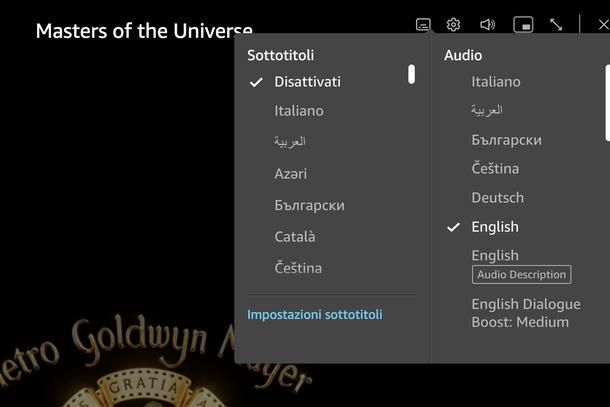
Hai già impostato la lingua audio che preferisci e ora vuoi sapere come cambiare lingua su Prime Video da PC anche per i sottotitoli? Il procedimento parte esattamente da dove lo avevi lasciato.
Allo stesso modo, puoi procedere per attivare anche i sottotitoli e selezionare la lingua di questi ultimi. Dopo aver premuto sull'icona Lingue e sottotitoli, individua la sezione Sottotitoli, premi sulla lingua di tuo interesse e il gioco è fatto. Invece, cliccando sulla dicitura Impostazione sottotitoli puoi regolare le impostazioni relative alla visualizzazione dei sottotitoli.
Anche in questo caso vale quanto detto a proposito dell'audio: l'impostazione Lingua di streaming, descritta nel capitolo precedente, riguarda sia i consigli basati sulla lingua audio sia quelli basati sui sottotitoli, come indicato dal testo Ricevi consigli video in base alle lingue preferite del tuo profilo per audio e sottotitoli, ma non incide in alcun modo sui sottotitoli del contenuto che stai effettivamente guardando.
Da smartphone e tablet
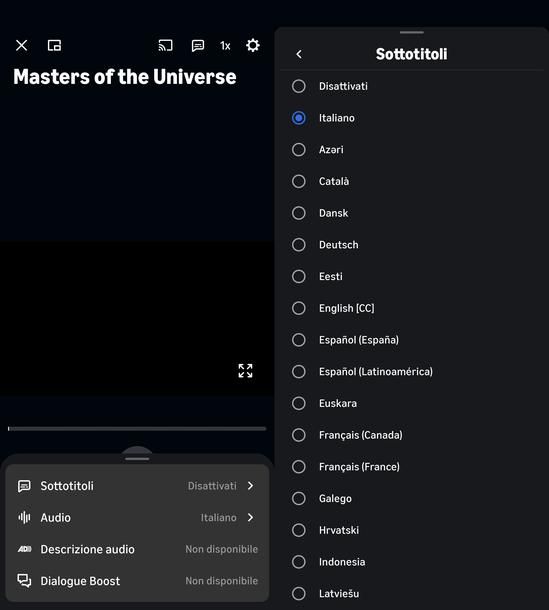
Anche da smartphone e tablet puoi attivare o cambiare la lingua dei sottotitoli in pochi tocchi, con un percorso molto simile a quello appena visto per l'audio.
Durante la riproduzione di un contenuto, tocca lo schermo per richiamare i controlli e sfiora l'icona a forma di ingranaggio in alto a destra.
Tocca questa volta la voce Sottotitoli. Comparirà l'elenco delle lingue disponibili per quel contenuto, con l'opzione di partenza indicata come Disattivati su Android e come No su iPhone e iPad, seguita dalle lingue effettivamente disponibili.
Tieni presente che, se vedi la sigla [CC] accanto a una lingua, si tratta di sottotitoli pensati anche per chi ha difficoltà uditive, con indicazioni aggiuntive su suoni e rumori di scena.
Tocca la lingua che vuoi attivare. Verrà contrassegnata come opzione attiva al posto di Disattivati (o No) e i sottotitoli compariranno immediatamente nel video, nella lingua scelta. Per disattivarli di nuovo, ripeti lo stesso percorso e seleziona nuovamente l'opzione Disattivati o No.
Anche per i sottotitoli, come già visto per l'audio, su Android è disponibile l'impostazione generale Lingue streaming (profilo, poi ingranaggio, poi Lingue, poi Lingue streaming). Tienila distinta dal metodo appena descritto, perché serve solo a orientare i consigli di Prime Video e non modifica i sottotitoli di un contenuto già in riproduzione.
Da TV
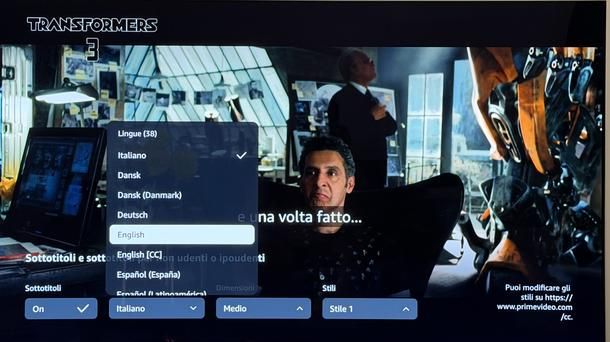
Anche sulla Smart TV puoi attivare i sottotitoli o cambiarne la lingua senza uscire dalla riproduzione del contenuto che stai guardando.
Durante la riproduzione, richiama i controlli e sposta il focus, sotto la barra di avanzamento, sull'icona dei sottotitoli, contrassegnata dall'etichetta Sottotitoli CC. Selezionandola, si apre il pannello Sottotitoli e sottotitoli per non udenti o ipoudenti, con il menu Sottotitoli impostato su OFF e il messaggio Premi Seleziona sul telecomando per visualizzare le opzioni di lingua e stile.
Porta il menu Sottotitoli su ON. A schermo compariranno i sottotitoli nella lingua già impostata, insieme a tre nuovi menu a tendina: Lingue, Dimensioni e Stili.
Apri il menu a tendina Lingue. Comparirà l'elenco completo delle lingue disponibili. Seleziona la lingua che preferisci, ad esempio English. I sottotitoli sullo schermo cambieranno immediatamente, senza interrompere la riproduzione.
Come cambiare lingua su Prime Video: Sky Q
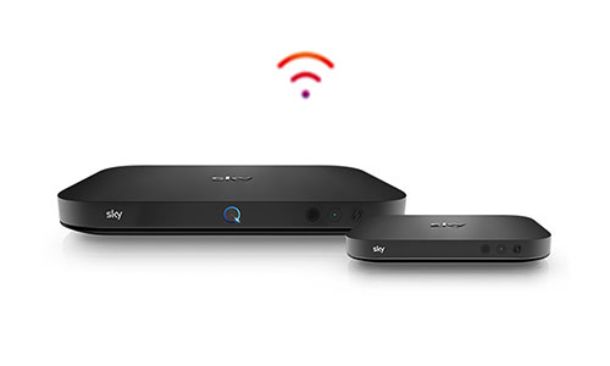
Utilizzi Prime Video attraverso il decoder di Sky Q e vuoi sapere se cambia qualcosa in questo caso specifico?
Il procedimento presenta alcune particolarità legate all'interfaccia del decoder stesso, per cui ti rimando alla lettura della mia guida su come cambiare lingua su Prime Video Sky Q per avere maggiori informazioni in merito.
Perché non riesco a cambiare lingua su Prime Video?
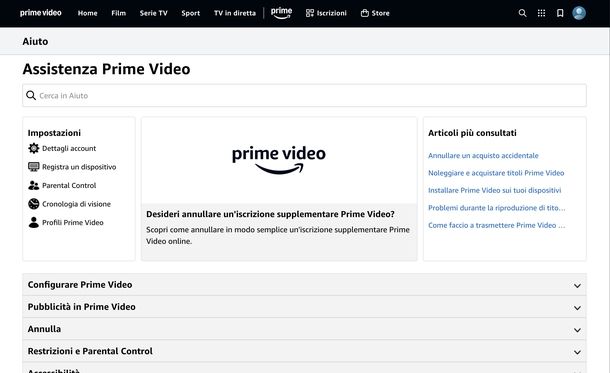
Hai seguito per filo e per segno le mie indicazioni, ma a quanto pare non sei ancora riuscito nel tuo intento e per questo ti stai domandando perché non riesco a cambiare lingua su Prime Video?.
In tal caso, il miglio suggerimento che posso offrirti è quello di rivolgerti al supporto ufficiale, visitando innanzitutto il centro assistenza di Amazon Prime Video e provando a vedere se tra i tanti argomenti tratti c'è anche quello che fa al tuo caso.
Per maggiori informazioni, ti rimando alla consultazione della mia guida su come contattare Amazon Prime Video, dove trovi spiegato nel dettaglio come usare tutte le opzioni di contatto in questione.
In qualità di affiliati Amazon, riceviamo un guadagno dagli acquisti idonei effettuati tramite i link presenti sul nostro sito.

Salvatore Aranzulla è il blogger e divulgatore informatico più letto in Italia. Noto per aver scoperto delle vulnerabilità nei siti di Google e Microsoft. Collabora con riviste di informatica e ha curato la rubrica tecnologica del quotidiano Il Messaggero. È il fondatore di Aranzulla.it, uno dei trenta siti più visitati d'Italia, nel quale risponde con semplicità a migliaia di dubbi di tipo informatico. Ha pubblicato per Mondadori e Mondadori Informatica.